

关于如何将作品绑定至LEVEL5 ID
-
《Layton: Diabolical Box in HD/Layton: Pandora's Box in HD》
CASE 2
在新设备上继承旧设备的存档数据
如果需要在新设备上继承旧设备的存档数据继续游玩,请使用同一个LEVEL5 ID账号在旧设备上完成绑定设置并上传存档数据后,在新设备上同样完成绑定,再下载存档数据。
在更换设备前,请务必先在旧设备上完成绑定设置,并上传存档数据。
只有预先通过旧设备上传的存档数据,才能在新设备上继承。因此,在更换设备时,请务必确保旧设备已经上传了存档数据,再在新设备上绑定同一个LEVEL5 ID账号,下载存档数据。
从绑定设置到继承存档数据
 首先,请在旧设备上打开《Layton: Diabolical Box in HD/Layton: Pandora's Box in HD》。
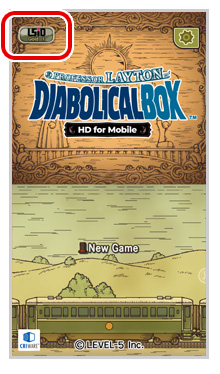
▲旧设备
STEP 2
绑定设置成功后,标题界面会显示“L5ID”的图标与您当前账号的等级。请注意:本作的存档数据需要手动上传至服务器。
您也可以访问LEVEL5 ID网站,查看目前的绑定状态。
STEP 3
绑定设置成功后,即可手动将存档数据上传至服务器。
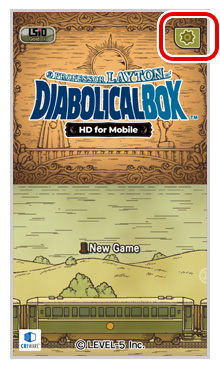
在标题界面点击 。
。
STEP 4
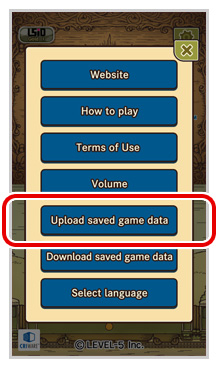
请选择“Upload saved game data”。
注意事项
- 在使用共享存档功能时,只能同时上传或下载所有存档数据,无法对单个存档进行操作。
- 本作储存在服务器的存档数据不会自动更新,因此如需更新服务器上的存档数据,请手动进行上传操作。
- 如果服务器上已有存档数据,再次上传存档将会覆盖该数据。
- 从服务器下载存档数据时,将会覆盖当前使用的设备内的存档数据。
成功上传存档数据后,旧设备方面的准备工作就告一段落了。
 接下来请在新设备上打开《Layton: Diabolical Box in HD/Layton: Pandora's Box in HD on New Device.》。
▲新设备
STEP 6
绑定设置成功后,标题界面会显示“L5ID”的图标与您当前账号的等级。请注意:本作的存档数据需要手动从服务器下载至新设备。
STEP 7
在标题界面点击 。
STEP 8
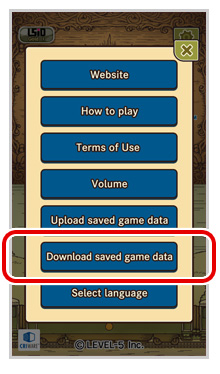
请选择“Download saved game data”。
※请注意:如果新设备内已有存档数据,则从服务器下载的存档数据将会覆盖该数据。