

關於LEVEL5 ID與支援遊戲的帳號綁定
-

《Layton: Diabolical Box in HD/Layton: Pandora's Box in HD》
情況二
因更換裝置而需要移轉存檔資料
如要在更換裝置後移轉存檔資料並繼續遊玩,請先在原遊玩裝置上完成帳號綁定,並上傳存檔資料,再於更換裝置後,使用相同的LEVEL5 ID帳號進行綁定,並下載存檔資料。
請務必先在「原遊玩裝置」上完成帳號綁定及存檔資料上傳,再更換裝置。
若未在原遊玩裝置上完成存檔資料上傳,更換裝置後將無法移轉存檔資料。請務必先在原遊玩裝置上完成存檔資料上傳,再於更換的新裝置上,以相同的LEVEL5 ID帳號進行綁定,並下載存檔資料。
從帳號綁定到移轉存檔資料的操作流程
 請在原遊玩裝置上啟動《Layton: Diabolical Box in HD/Layton: Pandora's Box in HD》。
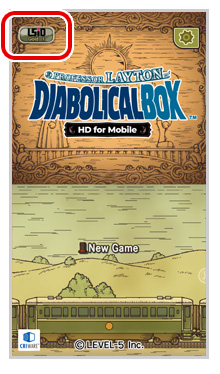
▲原遊玩裝置
步驟二
若標題畫面顯示「L5ID」標誌及目前的帳號等級,即表示帳號綁定已完成,但請注意,玩家仍須手動將本遊戲的存檔資料上傳至伺服器。
您也可以在LEVEL5 ID網站上查看帳號綁定狀態。
步驟三
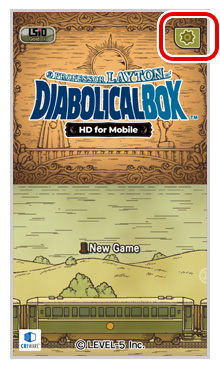
完成帳號綁定後,玩家即可自行操作,將存檔資料上傳至伺服器。
請在標題畫面選擇 。
。
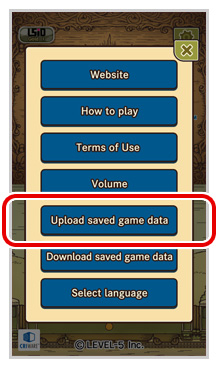
步驟四
請選擇「Upload saved game data」。
注意事項
- 上傳/下載存檔資料時,將以3個存檔欄位為單位一併執行。無法針對個別存檔欄位進行上傳/下載。
- 本遊戲儲存在伺服器上的存檔資料不會自動更新。如需更新伺服器上的存檔資料,請手動執行上傳。
- 若伺服器上已有存檔資料,再次上傳時,將會以新的存檔資料覆蓋伺服器上的資料。
- 從伺服器下載存檔資料時,將會以伺服器上的存檔資料覆蓋目前遊玩裝置中的資料。
存檔資料上傳完成後,即完成更換裝置前的準備作業。
 請在更換後的新裝置上啟動《Diabolical Box in HD/Layton: Pandora's Box in HD》。
▲更換後的新裝置
步驟六
若標題畫面顯示「L5ID」標誌及目前的帳號等級,即表示帳號綁定已完成,但請注意,玩家仍須手動從伺服器下載欲移轉的本遊戲存檔資料至新裝置。
步驟七
請在標題畫面選擇。
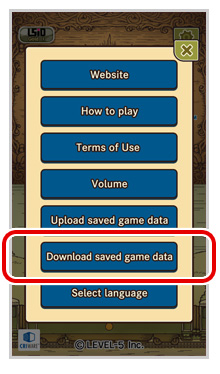
步驟八
請選擇「Download saved game data」。
※若更換後的新裝置中已有存檔資料,下載後,將會覆蓋裝置上的存檔資料,敬請注意。